
Comment installer HotPlayer sur LG TV
Un guide étape par étape pour regarder l'IPTV IPTVin avec HotPlayer sur votre LG TV : installez l'application, connectez-vous avec vos identifiants et commencez à regarder.
Suivez les étapes
- 1
Repérez HotPlayer dans le LG Content Store
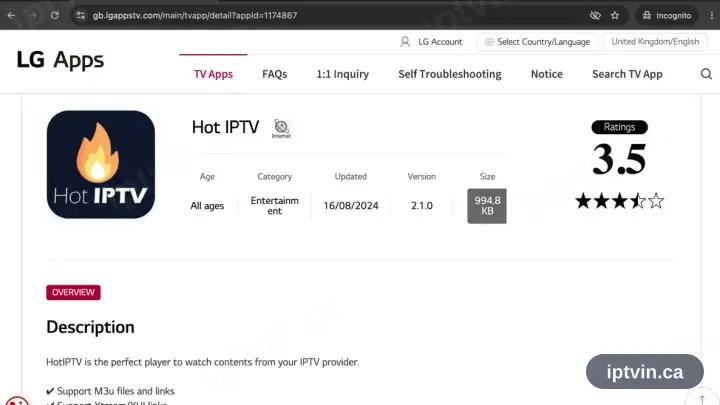
Appuyez sur Accueil, ouvrez le LG Content Store et cherchez HotPlayer.
- 2
Installez, puis ouvrez HotPlayer
Choisissez Installer, attendez la fin, puis lancez l’application.
- 3
HotPlayer réclame une playlist
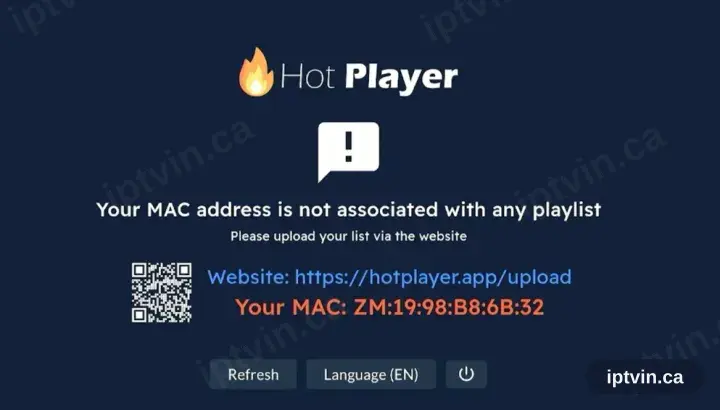
Au premier lancement, HotPlayer signale l’absence de playlist et affiche un identifiant d’appareil à côté de hotplayer.app/upload. Laissez cet écran en place.
- 4
Enregistrez la playlist sur hotplayer.app/upload
Depuis un navigateur, ouvrez hotplayer.app/upload. Réglez la source sur Xtream Codes, renseignez l’URL du serveur, l’identifiant et le mot de passe de votre compte sur notre site, puis enregistrez.
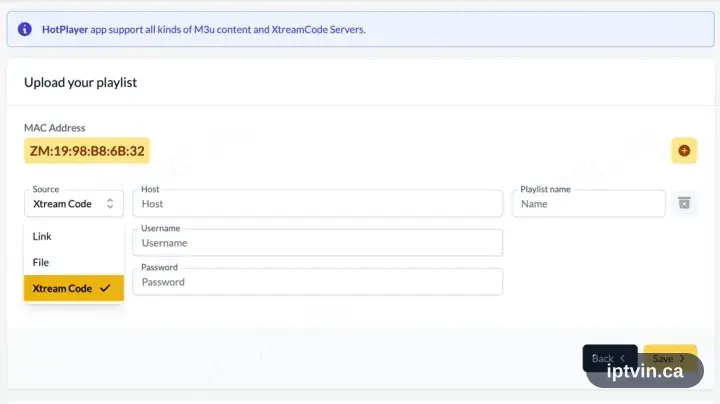
La page d’envoi est un site web et non une partie de l’application : un téléphone, une tablette ou un ordinateur est donc nécessaire à cette étape.
- 5
Revenez à l’application et sélectionnez Actualiser
De retour dans HotPlayer, choisissez Actualiser. La playlist enregistrée est reprise aussitôt.
- 6
Lancez la lecture
La liste des chaînes, les films et les séries se chargent. Sélectionnez une chaîne pour lire.
Installer HotPlayer sur LG TV : ce qui change
Les téléviseurs LG fonctionnent sous webOS. Appuyez sur Accueil de la Magic Remote pour ouvrir le LG Content Store, puis cherchez HotPlayer.
webOS n’autorise aucun chargement manuel sur un téléviseur du commerce : le LG Content Store est donc la seule voie. Si HotPlayer n’y figure pas, utilisez une autre application depuis la page de l’appareil.
Les applications installées se placent à la fin de la barre d’accueil. Déplacez HotPlayer vers l’avant pour l’avoir à portée d’un clic les soirs de match.
Guides utiles
Application IPTV pour Firestick : TiviMate, Smarters ou HotPlayer?
Quelle application IPTV pour Firestick choisir? TiviMate, IPTV Smarters Pro et HotPlayer comparés : guide télé, rattrapage, prix et installation, plus Apple TV.
Comment avoir l’IPTV au Canada : 5 étapes, du forfait à la télé
Comment avoir l’IPTV au Canada en cinq étapes : vérifier Internet, choisir un appareil, tester avec un essai, payer prudemment, puis installer et se connecter.
Vitesse Internet pour l’IPTV au Canada : combien de Mbps faut-il?
Vitesse Internet pour l’IPTV : combien de Mbps pour la HD et la 4K, comment tester sur la télé, calculs pour plusieurs appareils, régions rurales et données.
Prêt à regarder, ou bloqué à une étape?
Commencez par un essai si vous n'avez pas encore d'identifiants. Si quelque chose ne fonctionne pas, notre équipe peut vous aider en français ou en anglais.