
Comment installer l'IPTV sur MAG
Aucune app nécessaire — votre boîtier MAG lit le portail IPTVin directement. Suivez les étapes ci-dessous.
Suivez les étapes
- 1
Partagez votre adresse MAC avec nous
Lors du paiement, envoyez l'adresse MAC imprimée au dos de votre boîtier MAG. Nous lions votre abonnement à cette MAC.
- 2
Ouvrez les Réglages système
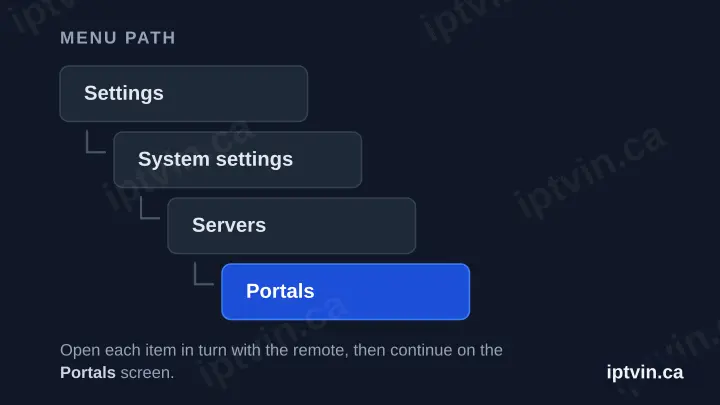
Sur l'écran d'accueil du MAG, allez dans Settings → System settings → Servers → Portals.
- 3
Configurez le Portal 1
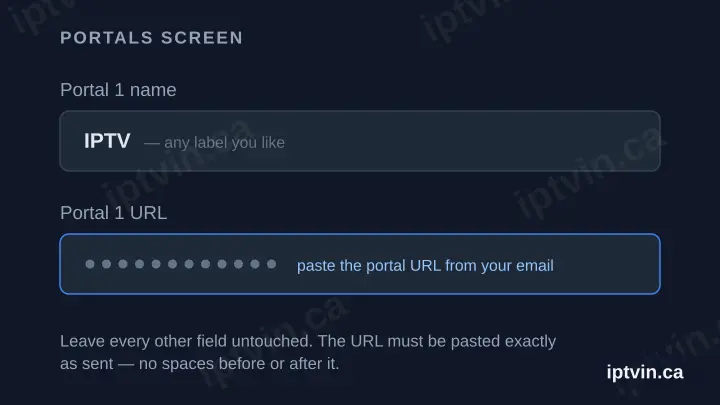
Définissez "Portal 1 name" avec le libellé de votre choix (p. ex. notre marque). Collez l'URL du portail affichée dans votre compte sur notre site dans "Portal 1 URL".
- 4
Enregistrez et redémarrez
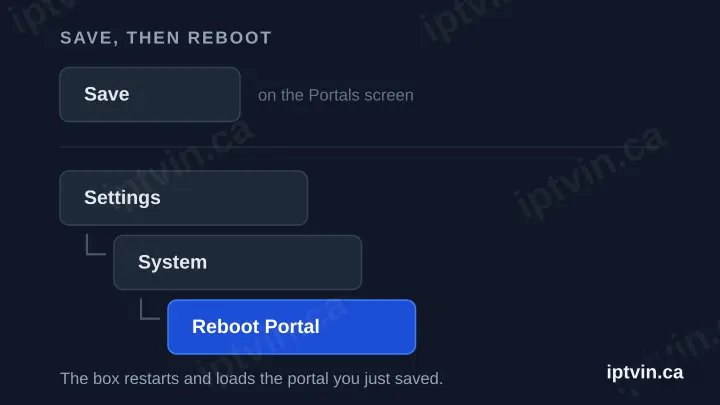
Enregistrez les réglages, puis redémarrez le portail via Settings → System → Reboot Portal.
- 5
Commencez à regarder
Vos chaînes, films et séries se chargent automatiquement au redémarrage du portail.
Installation sur MAG — questions fréquentes
Comment commencer l’installation ?
Choisissez n’importe quelle application dans la liste de cette page — commencez par celle qui est recommandée si vous n’avez pas de préférence. Il n’y a pas de mauvais choix : elles se connectent toutes avec les mêmes identifiants, vous pouvez donc en installer plusieurs, les essayer et garder celle qui vous plaît le plus. Rien n’est lié à l’application choisie en premier, et changer ensuite ne coûte rien.
Pourquoi l’image se fige ou met en mémoire tampon ?
Le buffering vient presque toujours de la connexion entre votre MAG et internet, pas de la chaîne. Le câble l’emporte toujours sur le Wi-Fi : si votre MAG accepte un câble Ethernet, utilisez-le. En Wi-Fi, le 5 GHz est nettement meilleur que le 2,4 GHz, et la distance au routeur compte davantage que le débit annoncé. Une chaîne 4K demande sensiblement plus de bande passante qu’une chaîne HD : si seules les 4K saccadent, la cause est là. Si une seule chaîne se fige alors que les autres passent, le problème vient de cette chaîne, pas de votre installation.
Comment activer les sous-titres ou changer la langue audio ?
Les deux sont gérés par l’application installée sur votre MAG, pas par l’abonnement. Lancez la lecture, ouvrez les options à l’écran — souvent une roue dentée ou une bulle de dialogue, ou le bouton menu de votre télécommande — et choisissez parmi les pistes diffusées par la chaîne. Si la liste est vide, cette chaîne n’en diffuse aucune et aucun réglage ne les fera apparaître.
Guides utiles
Comment avoir l’IPTV au Canada : 5 étapes, du forfait à la télé
Comment avoir l’IPTV au Canada en cinq étapes : vérifier Internet, choisir un appareil, tester avec un essai, payer prudemment, puis installer et se connecter.
Vitesse Internet pour l’IPTV au Canada : combien de Mbps faut-il?
Vitesse Internet pour l’IPTV : combien de Mbps pour la HD et la 4K, comment tester sur la télé, calculs pour plusieurs appareils, régions rurales et données.
IPTV qui gèle ou qui coupe : 12 solutions qui fonctionnent
IPTV qui gèle ou qui charge sans arrêt? Trouvez la cause, puis essayez 12 solutions classées par efficacité : Wi-Fi, routeur, réglages et fournisseur Internet.
Prêt à regarder, ou bloqué à une étape?
Commencez par un essai si vous n'avez pas encore d'identifiants. Si quelque chose ne fonctionne pas, notre équipe peut vous aider en français ou en anglais.