
Comment installer IPTV Smarters PRO sur MacBook / iMac
Un guide étape par étape pour regarder l'IPTV IPTVin avec IPTV Smarters PRO sur votre MacBook / iMac : installez l'application, connectez-vous avec vos identifiants et commencez à regarder.
Suivez les étapes
- 1
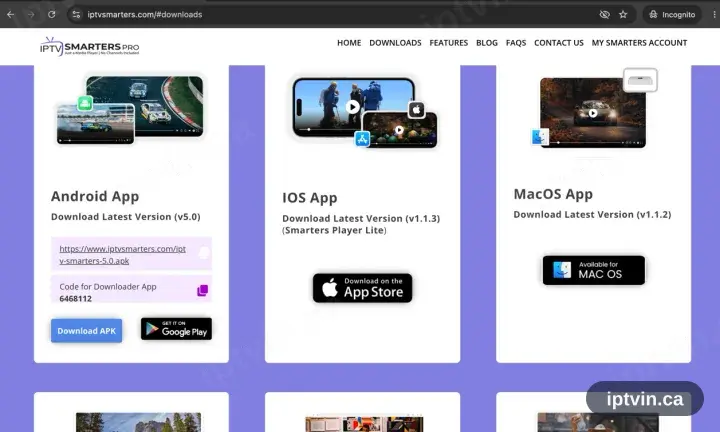
Prenez la version Mac sur iptvsmarters.com
Ouvrez iptvsmarters.com, descendez aux téléchargements et sélectionnez la version Mac. Le Mac App Store ne la distribue pas.
- 2
Installez, puis ouvrez l’application
Ouvrez le fichier téléchargé, glissez IPTV Smarters Pro dans Applications et lancez-le.
macOS signale tout ce qui est téléchargé hors de l’App Store. Ouvrez l’application une fois depuis le Finder par un clic droit puis Ouvrir ; l’avertissement ne revient plus.
- 3
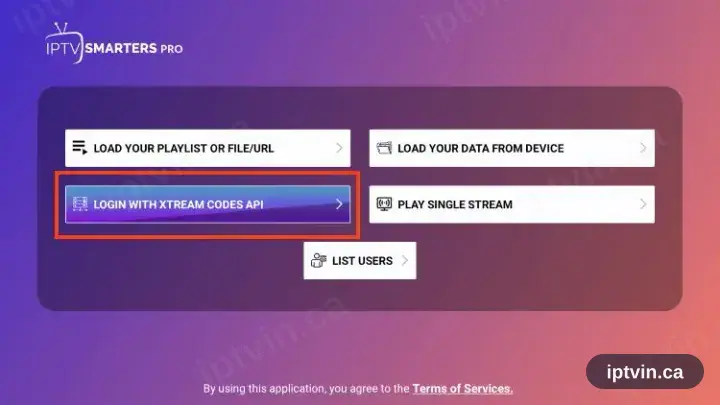
Sélectionnez « Login with Xtream Codes API »
L’écran d’ouverture propose deux méthodes. Prenez l’option Xtream Codes API et laissez celle en M3U.
- 4
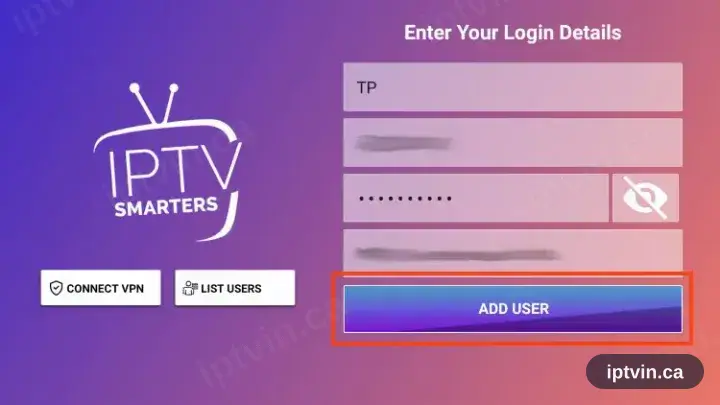
Remplissez les trois champs
Reportez l’URL du serveur, l’identifiant et le mot de passe de votre e-mail d’activation. Les trois respectent la casse.
- 5
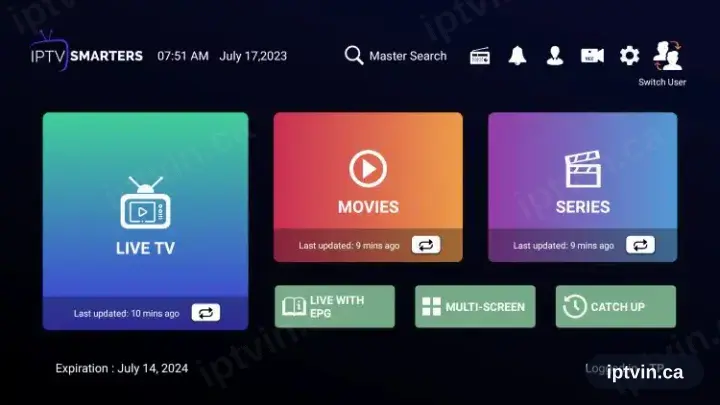
Lancez la lecture
La liste des chaînes, les films et les séries se chargent. Sélectionnez une chaîne pour lire.
Installer IPTV Smarters PRO sur MacBook / iMac : ce qui change
Sur Mac, IPTV Smarters PRO fonctionne comme une application de bureau : téléchargez-la depuis le Mac App Store ou le site de l’éditeur, puis glissez-la dans Applications.
macOS bloque le premier lancement d’une application non identifiée. Faites un clic droit puis Ouvrir pour l’autoriser une seule fois, plutôt que de modifier vos réglages de sécurité.
Les Mac Apple Silicon et Intel demandent parfois des versions différentes. Vérifiez la vôtre dans › À propos de ce Mac avant de télécharger IPTV Smarters PRO.
Prêt à regarder, ou bloqué à une étape?
Commencez par un essai si vous n'avez pas encore d'identifiants. Si quelque chose ne fonctionne pas, notre équipe peut vous aider en français ou en anglais.