
Comment installer IPTV Smarters PRO sur Windows
Un guide étape par étape pour regarder l'IPTV IPTVin avec IPTV Smarters PRO sur votre Windows : installez l'application, connectez-vous avec vos identifiants et commencez à regarder.
Suivez les étapes
- 1
Prenez la version Windows sur iptvsmarters.com
Ouvrez iptvsmarters.com, descendez aux téléchargements et sélectionnez la version Windows, ou utilisez le bouton ci-dessus.
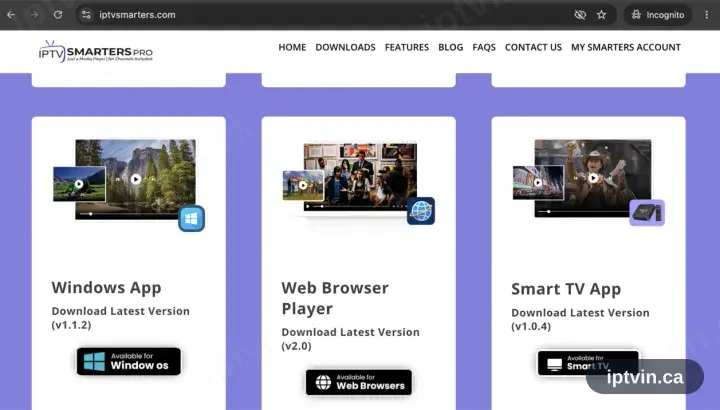
IPTV Smarters Pro ne figure pas au Microsoft Store. L’installateur du site officiel est la seule voie prise en charge.
- 2
Exécutez l’installateur, puis ouvrez l’application
Ouvrez le fichier téléchargé et suivez l’installateur. Un panneau bleu « Windows a protégé votre ordinateur » apparaît pour tout ce qui ne vient pas du Store : choisissez Informations complémentaires, puis Exécuter quand même. Lancez ensuite IPTV Smarters Pro.
- 3
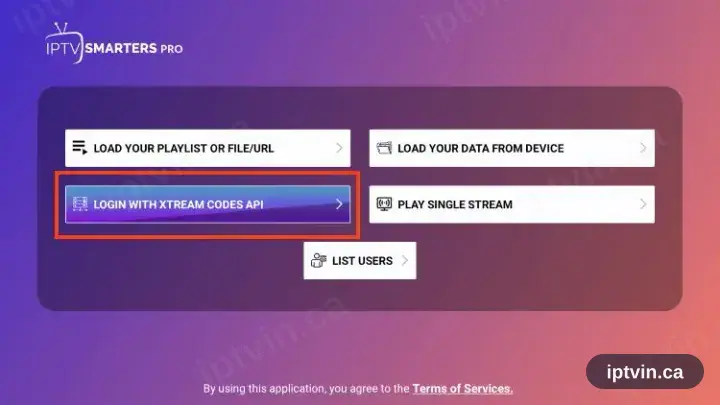
Sélectionnez « Login with Xtream Codes API »
L’écran d’ouverture propose deux méthodes. Prenez l’option Xtream Codes API et laissez celle en M3U.
- 4
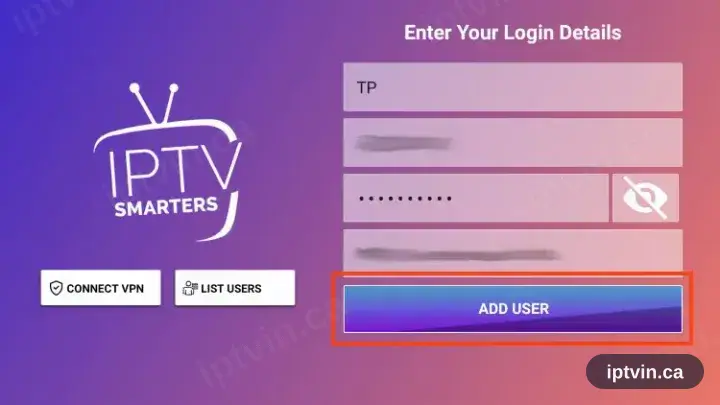
Remplissez les trois champs
Reportez l’URL du serveur, l’identifiant et le mot de passe de votre e-mail d’activation. Les trois respectent la casse.
- 5
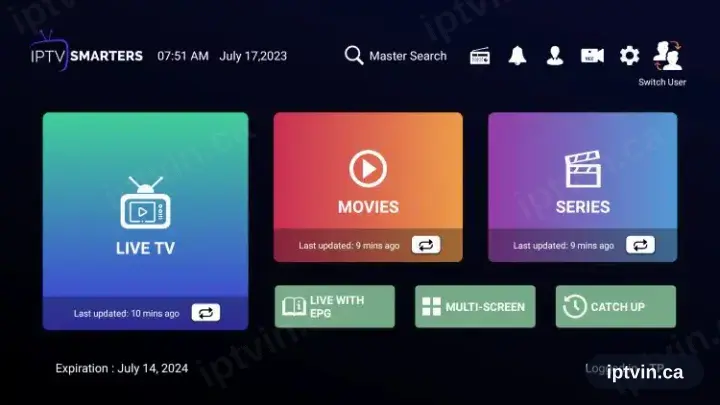
Lancez la lecture
La liste des chaînes, les films et les séries se chargent. Sélectionnez une chaîne pour lire.
Installer IPTV Smarters PRO sur Windows : ce qui change
Sous Windows, IPTV Smarters PRO est un programme de bureau : installez-le depuis le Microsoft Store ou lancez l’installateur du site de l’éditeur.
SmartScreen peut avertir au sujet d’un installateur qu’il ne connaît pas. Choisissez Informations complémentaires › Exécuter quand même uniquement si vous avez téléchargé IPTV Smarters PRO depuis sa page officielle.
Sur un PC fixe, le câble Ethernet vaut la peine : les adaptateurs Wi-Fi des machines anciennes sont la cause habituelle des saccades à haut débit.
Prêt à regarder, ou bloqué à une étape?
Commencez par un essai si vous n'avez pas encore d'identifiants. Si quelque chose ne fonctionne pas, notre équipe peut vous aider en français ou en anglais.